投稿

Mac「写真」アプリのデータをNAS上に保存しない理由とAppleの推奨方法
イメージ
「写真」アプリのライブラリを修復している状態 Macに標準で搭載されている「写真」アプリはiPhoneを使っているとシームレスに写真や動画が管理できて便利です。更に便利にしようとライブラリデータ(photoslibrary)をNAS上に配置すると様々な弊害があるのでおすすめしません。 読み込みが遅い NAS上にライブラリデータを置くと写真・動画の読み込みが非常に遅くなります。写真は数秒、動画に至っては読み込みが間に合わずカクカクになる場合があります。 これはMacとNASの接続の問題でもあります。Macの内蔵ストレージであれば1Gbps程度のスループットが出せますが、NASでこのスピードを出すのは困難でしょう。NWの接続はGigabit級でもHDDの読み込みが200MB/sしか出ない、そもそもWiFi接続で800Mbpsしか出ないという問題があります。それぞれ理論値で動作すれば問題ないですが現実は難しいです。 USB経由でiPhoneの写真が読み込めない 50GB以上の写真を保有しているとUSB経由でiPhoneの写真を取り込みたくなります。理由は、月額130円払ってiCloudストレージを拡張したとしてもiCloudを経由してMacに写真を保存できなくなること、マイフォトストリームはLive Photos、動画は非対応なのでいまいちといったことがあります。 しかし、NAS上にライブラリファイルを置いた状態の「写真」アプリでiPhoneの写真・動画を読み込もうとしても、プログレスバーは進みますが実際にMac側には読み込まれていません。通信速度の問題を疑ってWiFiではなく優先で接続しましたが結果は同じでした。 Appleの公式フォーラムでも議論がされていますが、同じように具合が悪いようです。 Catalina: can't import iPhone photos NAS Drive and Photos Library 実はApple公式ではデータの損失を防ぐ観点から、NASだけでなくSDカードやUSBメモリの利用もおすすめされていません。 To prevent data loss, Apple doesn't recommend storing photo libra...

HD-PV4.0U3-BKS ビックカメラオリジナル4TB約1万円の外付けHDDレビュー

イメージ
https://www.biccamera.com/bc/item/6126480/ ビックカメラから販売されている外付けHDDを購入したのでレビューします。 外付けHDDを買う理由 写真・動画をたくさん取るようになってので保存する場所が必要になりました。使用しているMacBook Proのストレージ容量は256GBなのですが、1年で約100GBの写真・動画を撮影して不足することが目に見えているので購入しました。 我が家には約10年前に購入したTimeCapsuleがあり家のネットワーク内だけで使えるNASとして利用しているのでそこに保存することも考えました。しかし、いつ壊れるかわからないこと、Apple純正のMac「写真アプリ」と相性が悪いといった理由からやめました。こちらで詳しく書きました。[ Mac「写真」アプリのデータをNAS上で管理しない理由とAppleの推奨方法 ] 要件・予算 今回のターゲットとなる外付けHDDの要件は以下のように設定しました。 4TB 1万円以内希望 容量は2TBモデルと4TBモデルでは1,500円程度しか差がありません。1,500円をケチって追加で容量が必要になりまた1万円近く払うのは嫌なので4TBモデルを買うことにしました。 予算は1万円以内に収まればいいなと考えていました。Amazon、ヨドバシ、ビックカメラをチェックして、どれもポイントを考えれば1万円以内に収まっていました。 HDD単体とケースを別で買うことも考えました。 エルミタージュ秋葉原のアキバ価格表 を見ながら考えましたが、SATA-USB変換モジュールを購入したりするとあまり値段が変わらないので、最初から外付けHDDとして売られているものを購入しました。 HD-PV4.0U3-BKSに決めた理由 HD-PV4.0U3-BKSに決めた理由は値段と「直接買いに行ける」からです。表向き価格は10,780円ですがポイントを考えれば1万円を切ります。レビューも前向きなコメントが多かったので決めました。 配達業者さんを信用してないわけではないですが、HDDは衝撃に弱いとよくいうので、自分で運べるなら運んだほうが精神衛生的によろしいです。ビックカメラが近くにあるので直接買いに行きました。 ビックカメラ...

iPhoneでRAW画像を撮影してMacで表示する方法

イメージ
iPhoneでもRAW画像形式で撮影できるのをご存知でしたか。最新のiPhoneではとてもキレイに撮影できますが自分のiPhone 7ではRAWで撮影して編集したほうがよりキレイになります。今回はiPhoneでRAW画像を撮影して、Macで表示、編集するために持ってくる方法をご紹介します。本記事ではAdobe Lightroomで撮影したことを前提にしています。 iPhoneでRAW画像を撮影する方法 iPhone 6s, iPhone 6s Plus以降のiPhoneではRAW画像形式で写真を撮影することができます。 RAW画像形式で写真をとるには対応したアプリを使用する方法があります。 おすすめはAdobe Lightroomです。無料で使えて必要な機能はほぼ揃っていて必要十分のアプリといえます。他にも有料のカメラアプリがあります。UIが自分の好みではない、RAW画像を自動でカメラロールに保存したい、買い切りで様々な機能を試したい、という方は有料のカメラアプリを試してみるのもありです。 RAW画像を書き出す(アップロードする) Adobe Lightroomで撮影した場合、どこかに書き出さなくてはいけません。おすすめはカメラロール、もしくはAmazonプライム会員であればAmazon Photosがおすすめです。 RAW画像の書き出し準備 1. DNGマークが付いている写真を開く 2. 右上の「…」をおすとメニューが開くので「書き出し形式」を選択 3. ファイル形式でDNGを選択し、右上のチェックをタップ RAW画像の書き出し先の選択 - 「画像を保存」をタップするとカメラロールに保存されます。 - 「アプリ一覧」を利用するとAmazon Driveや他のオンラインストレージに保存されます。 Amazon Photosにアップロードする際の注意 iPhoneからAmazon Photosアプリでアップロードする場合には、上記のようにAmazon Driveを選択しましょう。Amazon Photosアプリ内の「写真とビデオをアップロードする」を利用するとDNGではなく圧縮されてJPGでアップロードされるので利用しないようにしましょう。また、同様にAmazon Driv...

MenuMetersをmacOS Catalinaで使う

イメージ
MenuMetersはMacのリソースの利用状況を表示してくれる便利なツールです。macOS Catalinaにアップグレードしたら使えなくなったので再度インストールしました。 1. 最新のMenuMetersをインストールする https://member.ipmu.jp/yuji.tachikawa/MenuMetersElCapitan/  に移動してMenuMetersをダウンロードします。 ダウンロードしたらzipを解答してアプリケーションフォルダに入れます。 2. MenuMetersを開く 前バージョンではシステム環境設定から開いていましたが今回からはアプリケーションから開きます。 3. メニューを設定する CPU使用率、メモリ使用率、ディスク使用率、ネットワーク使用率を好きなように表示しましょう。

Amazonでメガネのシリコン製鼻あてを買ってみた

イメージ
Amazonでシリコン製の鼻あてを買ったのでレビューします。 フィット感が増して、メガネが軽くなったような気がして買ってよかったと思っています。 購入理由 購入前はメガネがベストポジションから時間とともにずり落ちてきてました。鼻あてをみるとプラスチック製で顔の脂でつるつるしてしまっていたのです。シリコン製のものにすればグリップ力があがりずり落ちてこないのではと考えて購入してみました。 Amazonで買う 玉石混交で何を買えばいいのか迷います。ヨドバシ.comやビックカメラ.comでは取り扱いを見つけられませんでしたのでAmazonで購入しました。私はプライム会員ですが届くまで2日かかりました。 シリコン製・安い・数量が少ないを買う シリコン製・安い・数量が少ないをモットーに探しました。大量に入っている商品が多い印象でしたがそんな数はいりません。たどり着いたのはこれ。 wumio シリコン鼻パッド ねじ式交換用 柔らかいシリコン素材 メガネが滑らない・ずれ落ちしにくい形の鼻あて 痛いパッド跡の軽減に最適 (2組) posted with amazlet at 19.11.09 wumio 売り上げランキング: 18,414 Amazon.co.jpで詳細を見る 満足度◎品質△ファッション性△ 満足度◎ 値段が安い グリップ力をとても感じる メガネが軽く感じる 1日つけてもずり落ちを感じない 品質△ 4個中1個にバリがあるものがあった(簡単にとれる) 取り付けるとグラグラする(ちぎれるのではと不安になる) ファッション性△ 白く濁った色合いなので鼻の上で目立つ 少し大きめ まとめ メガネは生活の「ツール」で使いやすさがいちばんな人は買いです。

基礎知識がある人の基本情報技術者試験の勉強方法

イメージ
2019年10月に行われたIPA 基本情報技術者試験に挑戦してきました。自己採点の結果午前午後とも80点前後合格できそうです。試験に向けて勉強したのは1週間弱、その勉強方法を共有します。 自分の知識レベル タイトルの「基礎知識がある人」とは自分のことですが、以下が自分の知識レベルです。 ITパスポート合格 情報セキュリティマネジメント試験合格 AWSアソシエイト3資格を持っている 簡単なWebアプリを作れる Javaを触ったことがある 勉強方法 利用したのは2つのサイトだけです。 1. 基本情報技術者過去問道場 基本情報技術者過去問道場 過去4回分の午前問題・午後問題を解きました。 午前問題の正答率は4回分すべて75%でした。間違えた問題は必ず解説を読みます。過去問と同じような問題も出題されるので要チェックです。 午後問題も4回分やれば十分でしょう。アルゴリズム、プログラミング問題は必ず解説を読みます。基本的に問題は本番勝負でも読めばできる可能性があるので時間がない人は一発勝負でがんばりましょう。 2. Javaの道 - クラス Javaの道>Java基本#クラス 「Javaの道」の「Java基本」の「クラス」を1回読みました。これだけで基本情報技術者試験の挑戦に必要な最低限のオブジェクト指向やJavaのお作法について理解することができます。全部で16項目ありますが面倒くさがらずに読みましょう。 まとめ 基礎的な知識がある人は教科書は読む必要ありません。試験直前に過去問を軸に対策しましょう。 うかる! 基本情報技術者 [午後・アルゴリズム編] 2020年版 福嶋先生の集中ゼミ posted with amazlet at 19.10.22 福嶋 宏訓 日本経済新聞出版社 売り上げランキング: 148,516 Amazon.co.jpで詳細を見る

中古Macの動作確認で気をつけるポイント

イメージ
先日メルカリでMacBook Pro Retina 2015を購入したのでその経験から中古のMacを買ったときに気をつけるポイント・実施することを紹介します。 商品画像・説明欄との乖離 商品画像にない傷がある 、 説明欄に書いてあるの付属品がない 、 致命的な問題が隠蔽されている など、了承したものと届いたものが違うところがないか気をつけましょう。 例えば以下の点が挙げられます。 キーボードのテカリ 液晶のコーティング剥がれ ケース裏のネジの締り ディスプレイと本体の接続部の変形 自分の場合3と4に難がありましたが致命的でないので問題なしとしました。 さらに詳しくハードウェアを調査したい方はApple Diagnositcsを試しましょう。 ソフトウェア的な動作 外見で異常がなければ次は中身をみてます。チェックするポイントは以下の3点です。 スペックに相違はないか 「このMacについて」と「システムレポート」で説明文と相違がないか 充放電回数に偽りはないか 本体裏面のシリアルナンバーと相違はないか ディスプレイはちゃんと映るか ドット欠け、焼け、チラツキはないか キーボードは正しく認識されるか 日本語配列、英字配列が正しく認識されるか 自分の場合、3に難がありました。 配列の誤認識はAppleのWebサイトにある「 Mac の SMC (システム管理コントローラ) をリセットする方法 」を試しても直りませんでした。あきらめてKarabiner-Elementsというソフトウェアを入れることで解決しました。 OSの再インストール ハードウェア・ソフトウェアの動作確認ができたらOSの再インストールを実施します。他人から引き継いだMacには何が入っているかわからないのでOSをクリーンな状態にします。 Appleの公式の説明に従って実施しましょう。 https://support.apple.com/ja-jp/HT204904 まとめ  購入時、納得した点と差異がないか、聞いていないトラブルがないか確かめましょう。 自分の場合キーボードが正しく認識されず困りましたが使えているので、安く自分の要件にあうMacが手に入り大満足です。 自分でトラ...

中古のMacを買うときに心がけたこと

イメージ
Macを買う理由を考える Macは安い買い物ではありません。Macを買って何をしたいのか明確にしておくとMacを安く買おうと探求心が上がり、やりたいことがより長く続き上達へつながるでしょう。 アプリを作りたい 初心者がコーディング、プログラミングをするならMacでやるのがいいです。MacはUNIXベースなのでプログラミングとの親和性が高くLinuxと同じコマンドで操作できます。将来サーバを触ることになってもすぐに対応できるでしょう。 また、iOSアプリをビルドするにはXcodeが必須となるのでMacが必要です。 動画編集をサクッとしたい Macでは標準でiMovieを使うことができ、有料の動画編集ソフトを買う必要がありません。思い出を動画として残しておきたいと思ったのでiMovieで必要十分です。 狙うMacのスペックを明確にする 絶対に譲れないと決めた要件は以下の4つです。参考に自分が決めた要件を紹介します。 機種: MacBook Pro Retina 2015 USB Type A搭載MacBook Proで最新(Type Cの周辺機器を持っていない) 単純に2015年モデルまでのデザインが好き 予算の関係で2016年以降のは買えない メモリ: 16GB アプリ作成でシミュレータを使うことを考えると16GBはほしい 動画編集をすることを考えると16GBはほしい 8GBのMacBook Pro Retina 2013ではメモリを使い果たしていた 値段: 10万以下 生活ができなくなるので10万以上は出せない このスペックのMacBookであれば11万前後が相場なので少し安めを狙う 妥協できるができたらほしい要件は以下です キーボード: 英字配列 ずっと英字配列を使ってきたので英字配列を使いたい 職場では日本語配列なのでこだわりはない 充放電回数: 300回以下 Apple曰くMacBookの充放電回数は1000回まできまっているので1/3以下から使い始めたい ずっと電源接続しっぱなしなら充放電回数は上がらないので500回以下なら許容範囲 液晶コーティング剥がれ 中古MacBook Pro Retinaは買うときは液晶がキレイなものか、剥がれがひどいものの...

[SwiftUI] HStack, VStack, ZStackで11以上のViewを並べる方法

イメージ
Ambiguous reference to member 'buildBlock()' SwiftUIのHStack, VStack, ZStackで11以上のViewを並べようとすると上記のエラーがでます。 原因 原因はHStack, VStack, ZStackの実装方法が11以上のViewを引数として取れないようになっているからです。 解決策 Groupを使ってViewをまとめると11以上並べることができます。 SwiftUI for Absolute Beginners: Program Controls and Views for iPhone, iPad, and Mac Apps posted with amazlet at 19.10.10 Jayant Varma APress 売り上げランキング: 33,216 Amazon.co.jpで詳細を見る

7日間でAWS認定SysOps アドミニストレーター アソシエイトに合格した話

イメージ
概要 7日(18時間程度)でAWS Certified SysOps Administrator Associate(以下SOA)に合格しました。スコアは775でした。試験の難易度はAWS Certified Associateレベルの中で一番難しく感じました。取得にかかった費用は9,500円(税別)でした。

10日間でAWS認定デベロッパー アソシエイトに合格した話

イメージ
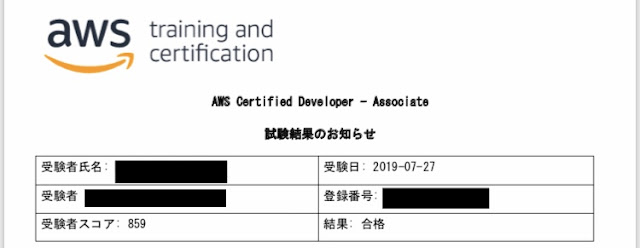
概要 10日(22時間程度)でAWS Certified Developer Associate(以下DVA)に合格しました。スコアは859でした。試験の難易度はAWS Certified Solutions Architect Associate(以下SAA)よりもやや難しく感じました。取得にかかった費用は9,500円(税別)でした。

Fire TV Stick 4KとPCのディスプレイミラーリングに失敗する場合の対処方法

イメージ
Amazon PrimeセールでFire TV Stick 4Kを購入しました。さっそく、 ディスプレイミラーリングを試しましたが「問題が発生しました」とエラーがでて接続に失敗 してしまいます。PCのグラフィックドライバを更新することで接続可能となったので方法をご紹介します。

10日間でAWS認定ソリューションアーキテクト アソシエイトに合格した話

イメージ
概要 10日(20時間程度)でAWS Certified Solutions Architect Associate(以下SAA)に合格しました。試験の難易度はAWS Certified Cloud Practitioner(以下CLF)がTOEIC600としたらこれはTOEIC730といった感じです。取得にかかった費用は14,450円(税別)でした。

2週間でAWS認定クラウドプラクティショナーに合格した話

イメージ
概要 2週間でAWS Certified Cloud Practitionerに合格(831点)したので自分なりの勉強法を共有致します。この資格は問題集を中心に勉強するのが効率いいです。 取得にかかった費用は16780円(税別)でした。

IPEVO PadPillow レビュー

イメージ
IPEVO PadPillowのレビューしたいと思います。 三角クッションと平坦クッションの折りたたみ構造で素材はやや固めです。

IPEVO Ziggi HD USBカメラ レビュー

イメージ
使い方は箱開けてセッティングしてケーブルを USB 端子につなげるだけです。 インストールはディスク一枚入れてガイドに従うだけなのでかなり簡単でした。 試しに付属のマニュアルを撮ってみました   。 解像度は 640 × 480 から最大で 2592 × 1944 まで上げられるのでかなり幅がききます。高解像度とうたっているだけありますね。 箱開けてからここまでに 5 分くらいしかかかってないです。操作は直感的で大丈夫そう。 PC 上での使用画面 ディスクでインストールしたソフトを起動した時の画面。カメラは自由にまわせるのでこんな感じのものも撮れちゃいます。 パネル上部は大体名前通りの機能です。 左のパネルは、 Review …撮影したスナップ写真を閲覧したり削除したりできます。 Full screen …カメラが映している映像がスクリーンいっぱいになります。プロジェクターにつなげたりする時に便利そう。 Evernote … evernote に写真を送信したりできます。 大きさ 折りたたんでみた。 Iphone5 とノーパソと大きさ比較。意外にも折りたたむと手のひらサイズなんですね。 iPad の画面をキャプチャしてみました。意外といけますね。 文字も特に問題なさそうですね。 Web カメラとしての機能 この ziggiHD はマイクもついてますし Web カメラとしてビデオ会議とかにも使えそうですね。 Skype で実際にやってみたら全然余裕で使えました。なかなかのポテンシャルを秘めています。 総評と約 1 ヶ月弱使ってみた感想 ①     プロジェクターと接続しての使用 →上記のレビューでやっていたように iPad の画面やライブで見せたいものなどを見せるのに役立ちますね。主な用途としてはこのやり方が一番かと思いました。 ②     Web カメラとしての使用 →通常売ってい...